Domain kurtrier.de kaufen?
Wir ziehen mit dem Projekt
kurtrier.de um.
Sind Sie am Kauf der Domain
kurtrier.de interessiert?
domain@kv-gmbh.de · 0541-91531010
Domain kurtrier.de kaufen?
Wo finde ich den Finder Mac?
Der Finder auf einem Mac ist das Standardprogramm, das zum Navigieren durch Dateien und Ordner auf dem Computer verwendet wird. Du findest den Finder normalerweise im Dock unten auf dem Bildschirm. Alternativ kannst du auch auf das Finder-Symbol in der oberen linken Ecke des Bildschirms klicken. Wenn du den Finder nicht im Dock oder in der Menüleiste siehst, kannst du auch nach ihm suchen, indem du auf das Lupen-Symbol oben rechts auf dem Bildschirm klickst und "Finder" eingibst. **
Wie hat sich der Finder auf dem Mac verändert?
Der Finder auf dem Mac hat im Laufe der Jahre einige Veränderungen erfahren. Eine der bemerkenswertesten Veränderungen war die Einführung des Spaltenansichtsmodus, der es Benutzern ermöglicht, Dateien und Ordner in einer übersichtlichen Spaltenstruktur anzuzeigen. Außerdem wurden Funktionen wie Tags, Tabs und Quick Look hinzugefügt, um die Dateiverwaltung und -navigation zu verbessern. Darüber hinaus wurde das Design des Finders im Laufe der Zeit aktualisiert, um eine modernere und benutzerfreundlichere Benutzeroberfläche zu bieten. **


Ähnliche Suchbegriffe für Mac-Finder
Top-Angebote
Produkte zum Begriff Mac-Finder:
-
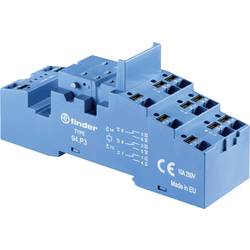
Finder 94.P3 Relaissockel Passend für Serie (Relais): Finder Serie 55, Finder Serie 86, Finder Serie 094 Finder 55.32, Finder 55.33, Finder 86.30, FinderRelaisfassung mit Push-In-Anschlüssen, Farbe blau, mit integrierter Schnappbefestigung für Relais 55.32 oder 55.33, Modulreihe 99.02 und Zeitmodul 86.30, Farbe blau, für Haltebügel 094.91.3. Die Push-In-Klemmen ermöglichen das schnelle Anschließen von ein- oder mehrdrähtigen Leitungen und bieten eine erhöhte Festigkeit gegenüber Vibrationen.6,61 €*Versand: 4,95 €Sichere Weiterleitung zum Anbieter
-
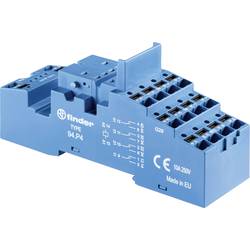
Finder 94.P4 Relaissockel Passend für Serie (Relais): Finder Serie 55, Finder Serie 86, Finder Serie 094 Finder 55.32, Finder 55.33, Finder 86.30, FinderRelaisfassung mit Push-In-Anschlüssen, Farbe blau, mit integrierter Schnappbefestigung für Relais 55.32 oder 55.34, Modulreihe 99.02 und Zeitmodul 86.30, Farbe blau, für Haltebügel 094.91.3. Die Push-In-Klemmen ermöglichen das schnelle Anschließen von ein- oder mehrdrähtigen Leitungen und bieten eine erhöhte Festigkeit gegenüber Vibrationen.6,61 €*Versand: 4,95 €Sichere Weiterleitung zum Anbieter
-
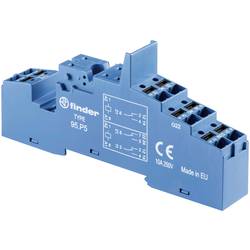
Finder 95.P5 Relaissockel Passend für Serie (Relais): Finder Serie 40, Finder Serie 44, Finder Serie 99, Finder Serie 86 Finder 40.52, Finder 40.61, FinderRelaisfassung mit Push-In-Anschlüssen, für Relaisserie 40.52, 40.61, 44.52 oder 44.62, Farbe blau, mit integrierter Schnappbefestigung für Modulserie 99.02 oder Zeitmodul 86.30.0.024.0000. Die Push-In-Klemmen ermöglichen das schnelle Anschließen von ein- oder mehrdrähtigen Leitungen und bieten eine erhöhte Festigkeit gegenüber Vibrationen.6,35 €*Versand: 4,95 €Sichere Weiterleitung zum Anbieter

-
Warum ist der Mac Finder immer an, wieso dann dieser Punkt?
Der Mac Finder ist standardmäßig immer aktiv, da er das Hauptwerkzeug ist, um auf Dateien und Ordner zuzugreifen und diese zu verwalten. Der Punkt vor dem Finder-Symbol in der Menüleiste zeigt an, dass der Finder gerade aktiv ist und im Vordergrund läuft. Wenn der Finder minimiert oder im Hintergrund ist, wird der Punkt nicht angezeigt. **
-
Wie kann ich die WD MyCloud im Finder auf meinem Mac anzeigen lassen?
Um die WD MyCloud im Finder auf Ihrem Mac anzuzeigen, müssen Sie sicherstellen, dass Ihr Mac und die WD MyCloud mit demselben Netzwerk verbunden sind. Öffnen Sie dann den Finder und klicken Sie auf "Gehe zu" in der Menüleiste. Wählen Sie "Mit Server verbinden" und geben Sie die IP-Adresse der WD MyCloud ein. Klicken Sie auf "Verbinden" und geben Sie bei Bedarf Ihre Anmeldeinformationen ein. Die WD MyCloud sollte nun im Finder angezeigt werden. **
-
Wie kann ich alle Fotos vom iPhone im Finder auf dem Mac anzeigen lassen?
Um alle Fotos vom iPhone im Finder auf dem Mac anzuzeigen, schließe dein iPhone mit einem USB-Kabel an den Mac an. Öffne dann den Finder und wähle dein iPhone unter "Geräte" aus. Klicke auf "Fotos" und wähle "Alle Fotos importieren". Dadurch werden alle Fotos von deinem iPhone auf deinen Mac übertragen und im Finder angezeigt. **
-
Was kann ich machen, wenn der Download-Ordner im Finder auf dem Mac verschwunden ist?
Wenn der Download-Ordner im Finder auf dem Mac verschwunden ist, gibt es ein paar Schritte, die du ausprobieren kannst. Zuerst kannst du versuchen, den Ordner über das "Gehe zu" Menü im Finder wiederherzustellen. Gehe dazu zum Finder, klicke auf "Gehe zu" in der Menüleiste und wähle "Downloads" aus. Wenn das nicht funktioniert, kannst du versuchen, den Ordner über das Terminal wiederherzustellen, indem du den Befehl "mkdir ~/Downloads" eingibst. Wenn das auch nicht hilft, könnte es sein, dass der Ordner gelöscht wurde und du ihn aus einem Backup wiederherstellen musst. **


Was macht App Finder?
Was macht App Finder? App Finder ist ein Tool oder eine Funktion, die es Benutzern ermöglicht, nach bestimmten Apps oder Anwendungen für ihre Geräte zu suchen. Es hilft Benutzern dabei, die richtige App für ihre Bedürfnisse zu finden, indem es ihnen eine Auswahl an Apps präsentiert, die ihren Suchkriterien entsprechen. App Finder kann auch Empfehlungen basierend auf den Vorlieben und dem Nutzungsverhalten des Benutzers geben. Letztendlich erleichtert App Finder die Suche und den Zugriff auf nützliche und relevante Apps für die Benutzer. **
Wie kann ich Fotos in meinen Text einfügen, wenn sie im Finder nicht angezeigt werden? Ich habe Word für Mac.
Wenn die Fotos im Finder nicht angezeigt werden, könnte es sein, dass sie in einem anderen Ordner gespeichert sind. Überprüfen Sie, ob die Fotos in einem anderen Ordner auf Ihrem Mac gespeichert sind und versuchen Sie, sie von dort aus in Ihren Text einzufügen. Wenn dies nicht funktioniert, können Sie auch versuchen, die Fotos in Word direkt über die Option "Einfügen" einzufügen, anstatt sie aus dem Finder zu ziehen und abzulegen. **
Top-Angebote
Produkte zum Begriff Mac-Finder:
-
Chemie - Kultur - Geschichte, FachbücherDas Fachbuch "Chemie - Kultur - Geschichte" bietet eine tiefgehende Analyse der Wechselwirkungen zwischen Chemie, Kultur und Geschichte. Es beleuchtet, wie Chemie oft als isolierte Disziplin wahrgenommen wird, während sie in Wirklichkeit eng mit kulturellen und historischen Aspekten verwoben ist. Der Autor Hans-Werner Schütt thematisiert die Entwicklung der Chemie von einem Alltagswissen hin zu einer komplexen Wissenschaft, die für das tägliche Leben von entscheidender Bedeutung ist. Das Buch zielt darauf ab, die Chemie in ihrer kulturellen und historischen Dimension zu erfassen und als Teil der Kulturgeschichte zu vermitteln. Darüber hinaus werden auch Beiträge zur Physik-, Biologie- und Technikgeschichte präsentiert, um den Ansatz der Wissenschaftskulturgeschichte umfassend zu dokumentieren. Mit 434 Seiten bietet das Werk eine fundierte Grundlage für alle, die sich für die Verknüpfungen zwischen diesen Disziplinen interessieren.39,00 €*Versand: 0,00 €Sichere Weiterleitung zum Anbieter
-
Finder 94.02 Relaissockel Finder 55.32, Finder 86.30, Finder 99.02, Finder 094.91.3 1 St.Relaisfassung mit Schraubanschlüssen für DIN-Schiene. Mit integrierter Schnappbefestigung. Für Relais 55.32, Modulserie 99.02 und Zeitmodule 86.30, Farbe blau für Haltebügel 094.91.3.5,49 €*Versand: 4,95 €Sichere Weiterleitung zum Anbieter
-
Finder 94.P3 Relaissockel Passend für Serie (Relais): Finder Serie 55, Finder Serie 86, Finder Serie 094 Finder 55.32, Finder 55.33, Finder 86.30, FinderRelaisfassung mit Push-In-Anschlüssen, Farbe blau, mit integrierter Schnappbefestigung für Relais 55.32 oder 55.33, Modulreihe 99.02 und Zeitmodul 86.30, Farbe blau, für Haltebügel 094.91.3. Die Push-In-Klemmen ermöglichen das schnelle Anschließen von ein- oder mehrdrähtigen Leitungen und bieten eine erhöhte Festigkeit gegenüber Vibrationen.6,61 €*Versand: 4,95 €Sichere Weiterleitung zum Anbieter
-
Wo finde ich den Finder Mac?
Der Finder auf einem Mac ist das Standardprogramm, das zum Navigieren durch Dateien und Ordner auf dem Computer verwendet wird. Du findest den Finder normalerweise im Dock unten auf dem Bildschirm. Alternativ kannst du auch auf das Finder-Symbol in der oberen linken Ecke des Bildschirms klicken. Wenn du den Finder nicht im Dock oder in der Menüleiste siehst, kannst du auch nach ihm suchen, indem du auf das Lupen-Symbol oben rechts auf dem Bildschirm klickst und "Finder" eingibst. **
-
Wie hat sich der Finder auf dem Mac verändert?
Der Finder auf dem Mac hat im Laufe der Jahre einige Veränderungen erfahren. Eine der bemerkenswertesten Veränderungen war die Einführung des Spaltenansichtsmodus, der es Benutzern ermöglicht, Dateien und Ordner in einer übersichtlichen Spaltenstruktur anzuzeigen. Außerdem wurden Funktionen wie Tags, Tabs und Quick Look hinzugefügt, um die Dateiverwaltung und -navigation zu verbessern. Darüber hinaus wurde das Design des Finders im Laufe der Zeit aktualisiert, um eine modernere und benutzerfreundlichere Benutzeroberfläche zu bieten. **
-
Warum ist der Mac Finder immer an, wieso dann dieser Punkt?
Der Mac Finder ist standardmäßig immer aktiv, da er das Hauptwerkzeug ist, um auf Dateien und Ordner zuzugreifen und diese zu verwalten. Der Punkt vor dem Finder-Symbol in der Menüleiste zeigt an, dass der Finder gerade aktiv ist und im Vordergrund läuft. Wenn der Finder minimiert oder im Hintergrund ist, wird der Punkt nicht angezeigt. **
-
Wie kann ich die WD MyCloud im Finder auf meinem Mac anzeigen lassen?
Um die WD MyCloud im Finder auf Ihrem Mac anzuzeigen, müssen Sie sicherstellen, dass Ihr Mac und die WD MyCloud mit demselben Netzwerk verbunden sind. Öffnen Sie dann den Finder und klicken Sie auf "Gehe zu" in der Menüleiste. Wählen Sie "Mit Server verbinden" und geben Sie die IP-Adresse der WD MyCloud ein. Klicken Sie auf "Verbinden" und geben Sie bei Bedarf Ihre Anmeldeinformationen ein. Die WD MyCloud sollte nun im Finder angezeigt werden. **
Ähnliche Suchbegriffe für Mac-Finder
-
Finder 94.P4 Relaissockel Passend für Serie (Relais): Finder Serie 55, Finder Serie 86, Finder Serie 094 Finder 55.32, Finder 55.33, Finder 86.30, FinderRelaisfassung mit Push-In-Anschlüssen, Farbe blau, mit integrierter Schnappbefestigung für Relais 55.32 oder 55.34, Modulreihe 99.02 und Zeitmodul 86.30, Farbe blau, für Haltebügel 094.91.3. Die Push-In-Klemmen ermöglichen das schnelle Anschließen von ein- oder mehrdrähtigen Leitungen und bieten eine erhöhte Festigkeit gegenüber Vibrationen.6,61 €*Versand: 4,95 €Sichere Weiterleitung zum Anbieter
-
Finder 95.P5 Relaissockel Passend für Serie (Relais): Finder Serie 40, Finder Serie 44, Finder Serie 99, Finder Serie 86 Finder 40.52, Finder 40.61, FinderRelaisfassung mit Push-In-Anschlüssen, für Relaisserie 40.52, 40.61, 44.52 oder 44.62, Farbe blau, mit integrierter Schnappbefestigung für Modulserie 99.02 oder Zeitmodul 86.30.0.024.0000. Die Push-In-Klemmen ermöglichen das schnelle Anschließen von ein- oder mehrdrähtigen Leitungen und bieten eine erhöhte Festigkeit gegenüber Vibrationen.6,35 €*Versand: 4,95 €Sichere Weiterleitung zum Anbieter
-
Finder 95.15.2 Relaissockel Passend für Serie (Relais): Finder Serie 40, Finder Serie 41, Finder Serie 44 Finder 40.52, Finder 40.61, Finder 41.52, Finder 95.15.2-50Fassung (nach VBG 4) passend für Relaistypen 40.52, 40.61, 41.52, 41.61 und 44.62.1,00 €*Versand: 4,95 €Sichere Weiterleitung zum Anbieter
-
Osmanisch-deutsche Geschichte(n) in Bildung und KulturOsmanisch-deutsche Geschichte(n) in Bildung und Kultur , Welche Bedeutung hat das Osmanische Reich für die Bildung und Kultur in Deutschland? Die Beiträger*innen präsentieren eine erste Bestandsaufnahme und widmen sich dem Thema aus theoretischer, empirischer und bildungspraktischer Perspektive. Dazu analysieren sie aktuelle Formen der Auseinandersetzung mit dem Osmanischen Reich in Schule und Unterricht, werfen aber anhand von Filmen, Museen und Projekten der außerschulischen Bildung auch einen Blick in die kulturelle Arena. Im Zentrum steht besonders der derzeitige Wandel von Geschichts- und Erinnerungskultur sowie die damit verbundene Notwendigkeit, Geschichte diversitätsreflexiv zu erzählen - was zeitgemäße Impulse für eine transkulturelle politische Bildung der Gegenwart liefert. , Messgeräte & Anzeige > Innenausstattung , Erscheinungsjahr: 202411, Titel der Reihe: Public History - Angewandte Geschichte#22#, Redaktion: Georgi, Viola B.~Arani, Aliyeh Yegane~Yildirim, Lale, Seitenzahl/Blattzahl: 200, Abbildungen: 10 SW-Abbildungen, Themenüberschrift: HISTORY / Europe / General, Keyword: Bildung; Bildungsforschung; Cultural History; Culture; Diversity; Diversität; Education; Educational Research; Erinnerungskultur; European History; Europäische Geschichte; Geschichte; Geschichtswissenschaft; Global History; Globalgeschichte; Historisches Lernen; History; Kultur; Kulturgeschichte; Memory Culture; Migration; Museum; Osmanisches Reich; Ottoman Empire; School; Schule; Turkey; Turkish History; Türkei; Türkische Geschichte, Fachschema: Pädagogik / Theorie, Philosophie, Anthropologie, Fachkategorie: Europäische Geschichte~Geschichte: Ereignisse und Themen~Pädagogik: Theorie und Philosopie, Warengruppe: HC/Geschichte/Regionalgeschichte, UNSPSC: 49019900, Warenverzeichnis für die Außenhandelsstatistik: 49019900, Blätteranzahl: 216 Blätter, Länge: 225, Breite: 148, Höhe: 17, Gewicht: 318, Produktform: Kartoniert, Genre: Geisteswissenschaften/Kunst/Musik,40,00 €*Versand: 0,00 €Sichere Weiterleitung zum Anbieter
-
Wie kann ich alle Fotos vom iPhone im Finder auf dem Mac anzeigen lassen?
Um alle Fotos vom iPhone im Finder auf dem Mac anzuzeigen, schließe dein iPhone mit einem USB-Kabel an den Mac an. Öffne dann den Finder und wähle dein iPhone unter "Geräte" aus. Klicke auf "Fotos" und wähle "Alle Fotos importieren". Dadurch werden alle Fotos von deinem iPhone auf deinen Mac übertragen und im Finder angezeigt. **
-
Was kann ich machen, wenn der Download-Ordner im Finder auf dem Mac verschwunden ist?
Wenn der Download-Ordner im Finder auf dem Mac verschwunden ist, gibt es ein paar Schritte, die du ausprobieren kannst. Zuerst kannst du versuchen, den Ordner über das "Gehe zu" Menü im Finder wiederherzustellen. Gehe dazu zum Finder, klicke auf "Gehe zu" in der Menüleiste und wähle "Downloads" aus. Wenn das nicht funktioniert, kannst du versuchen, den Ordner über das Terminal wiederherzustellen, indem du den Befehl "mkdir ~/Downloads" eingibst. Wenn das auch nicht hilft, könnte es sein, dass der Ordner gelöscht wurde und du ihn aus einem Backup wiederherstellen musst. **
-
Was macht App Finder?
Was macht App Finder? App Finder ist ein Tool oder eine Funktion, die es Benutzern ermöglicht, nach bestimmten Apps oder Anwendungen für ihre Geräte zu suchen. Es hilft Benutzern dabei, die richtige App für ihre Bedürfnisse zu finden, indem es ihnen eine Auswahl an Apps präsentiert, die ihren Suchkriterien entsprechen. App Finder kann auch Empfehlungen basierend auf den Vorlieben und dem Nutzungsverhalten des Benutzers geben. Letztendlich erleichtert App Finder die Suche und den Zugriff auf nützliche und relevante Apps für die Benutzer. **
-
Wie kann ich Fotos in meinen Text einfügen, wenn sie im Finder nicht angezeigt werden? Ich habe Word für Mac.
Wenn die Fotos im Finder nicht angezeigt werden, könnte es sein, dass sie in einem anderen Ordner gespeichert sind. Überprüfen Sie, ob die Fotos in einem anderen Ordner auf Ihrem Mac gespeichert sind und versuchen Sie, sie von dort aus in Ihren Text einzufügen. Wenn dies nicht funktioniert, können Sie auch versuchen, die Fotos in Word direkt über die Option "Einfügen" einzufügen, anstatt sie aus dem Finder zu ziehen und abzulegen. **
* Alle Preise verstehen sich inklusive der gesetzlichen Mehrwertsteuer und ggf. zuzüglich Versandkosten. Die Angebotsinformationen basieren auf den Angaben des jeweiligen Shops und werden über automatisierte Prozesse aktualisiert. Eine Aktualisierung in Echtzeit findet nicht statt, so dass es im Einzelfall zu Abweichungen kommen kann. ** Hinweis: Teile dieses Inhalts wurden von KI erstellt.